
Table of Contents

为什么要把 AI Agent 网页端APP 添加到主屏幕?
AI-Agent(访问地址:
https://orbitmoonalpha.com/ai-agent/)
本质上是一个 网页应用(Web App):它运行在浏览器中,但如果你把它“添加”到设备的主屏幕上,它的使用体验会非常接近原生 App。

将 AI-Agent 添加到主屏幕,可以带来这些好处:
- 一键打开:在主屏幕上点一下图标就能进入 AI-Agent。
- 无需每次输入网址:不再需要打开浏览器、输入 URL,或在历史记录里翻来翻去。
- 更 App 化的体验:在很多设备上,它会以类似独立窗口的方式打开,看起来更像一个真正的应用。
- 自然融入日常工作流:像用微信、备忘录一样,用一个图标就把 AI 带进你的日常学习和工作。
本指南主要面向移动设备:
- 使用 Chrome 的 Android 安卓系统 手机/平板
- 使用 Safari 的 iOS 设备(iPhone / iPad)
小贴士:
一旦你完成添加,以后你就可以完全通过主屏幕图标来打开 AI-Agent,而不用再从浏览器开始。
步骤一:在设备网页浏览器中打开 AI-Agent
在把 AI-Agent 添加到主屏幕之前,先要在浏览器中打开它一次。
- 在你的手机或平板上解锁设备。
- 打开你的移动浏览器:
- 在 Android 上,通常是 Chrome;
- 在 iOS 上,推荐使用 Safari)。
- 点击浏览器的地址栏。
- 输入网址:https://orbitmoonalpha.com/ai-agent/。
- 等待页面完全加载,直到你看到 AI-Agent 的界面。
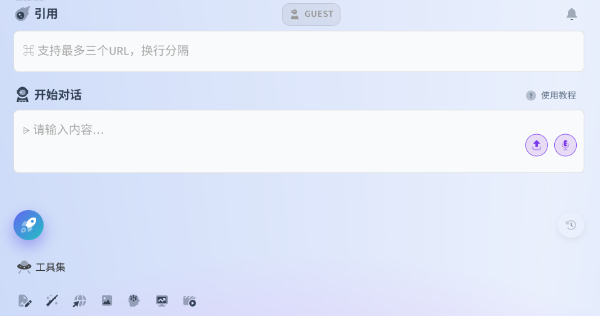
这一步你 只需要做一次。
等图标添加到主屏幕后,你以后就可以直接点图标进入,无需重复输入网址。
加入我们的群组交流

如果你希望获取最新更新、使用技巧或和其他用户交流,可以加入我们的 TG 群:
TG群组邀请链接:
https://t.me/+IuIEVyJ2STQ3ZDAx
步骤二:将 AI-Agent 添加到主屏幕
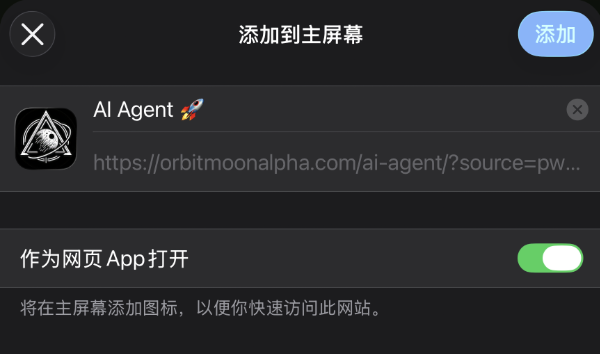
这一步的目标是:把已经打开的 AI-Agent 页面,变成主屏幕上的一个图标。
不同系统上具体操作略有差异,请根据你的设备选择对应的小节:
- 2.1 适用于 Android + Chrome
- 2.2 适用于 iOS + Safari
2.1 在 Android(Chrome)上添加
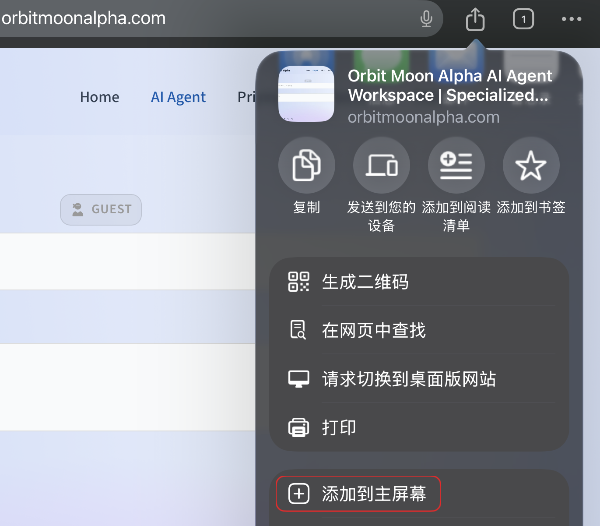
如果你使用的是 Android 手机或平板,并且浏览器是 Chrome,请按下面的步骤操作。
2.1.1 打开 Chrome 菜单
- 确认你已经在 Chrome 中打开了 AI-Agent 页面。
- 看屏幕右上角,找到 三个竖点的菜单图标。
- 点击这个菜单图标,会弹出一个下拉菜单,里面是与当前页面和浏览器相关的各种选项。
2.1.2 选择「添加到主屏幕」或「安装应用」
在刚刚打开的菜单中:
- 向下滑动菜单(如果选项较多)。
- 找到下列选项中的一个:
- 「添加到主屏幕」
- 「安装应用」(或「Install app」)
- 点击你看到的这个选项。
说明:
- 如果 Chrome 检测到网站支持渐进式 Web 应用(PWA)特性,它通常会显示「安装应用」;
- 在一些设备或版本上,可能直接显示「添加到主屏幕」。
对于本教程的目的,两者效果类似:
都会在你的主屏幕上创建一个 AI-Agent 图标。
2.1.3 确认快捷方式名称并添加
接下来会弹出一个小窗口(对话框):
- 你会看到一个名称输入框:
- 默认名称可能是「AI-Agent」或网站标题。
- 你可以:
- 直接保留默认名称;
- 或者改成你更喜欢的,比如「OMA.AI-Agent」「AI 助手」等简短标签。
- 点击「添加」。
接下来的表现会略有差异,取决于你的 Android 版本和桌面启动器:
- 有的会提示你:拖动图标到某个位置,你需要把它拖至你想要的主屏位置后松手;
- 有的会 自动 把图标放到主屏幕上空余的位置。
完成后,回到主屏幕查看,你应该能看到一个新的 AI-Agent 图标,它看起来就像其他 App 图标一样。
2.2 在 iOS(Safari)上添加
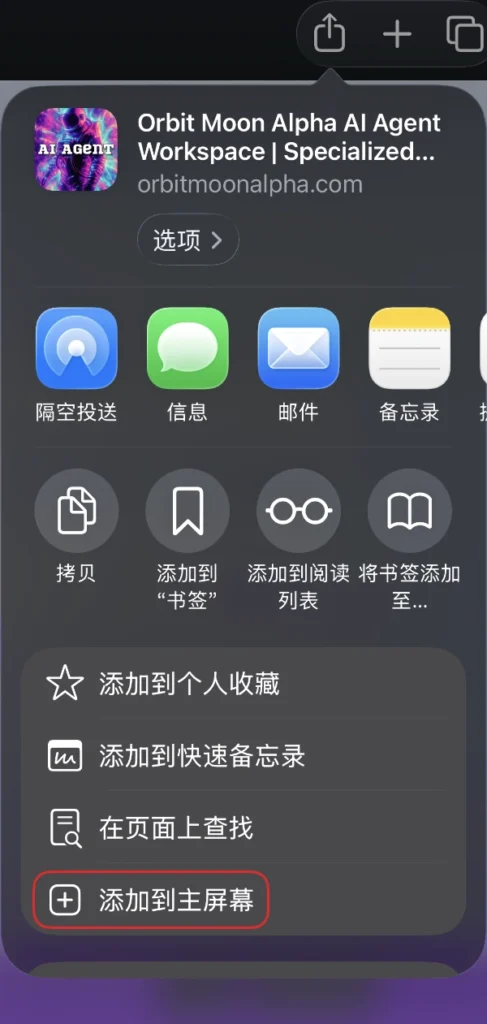
如果你使用的是 iPhone 或 iPad,请通过 Safari 完成添加。
2.2.1 打开分享菜单
- 确认 AI-Agent 页面已经在 Safari 中打开(而不是在微信、微博等应用内嵌的小浏览器里)。
- 在屏幕下方中间位置,找到 分享图标:
- 图标样式是一个 方框,里面有一个向上的箭头。
- 点击这个分享图标,系统会弹出 iOS 的 分享面板(Share Sheet)。
这个面板展示了你可以对当前网页执行的一系列操作。
2.2.2 点击「添加到主屏幕」
在分享面板中:
- 向下或左右滑动,寻找「添加到主屏幕」(Add to Home Screen)。
- 找到后,点击它。
如果你暂时没有看到:
- 再往下滑一点,有时它会略微“藏”在下面;
- 或者点击最底部的「编辑操作…(Edit Actions…)」,在列表中找到「添加到主屏幕」,把它打开(启用),这样下次就更容易访问。
2.2.3 设置名称并添加图标
点击「添加到主屏幕」之后:
- 你会看到一个预览界面,展示即将添加的图标和一个名称输入框。
- 默认名称可能是「AI-Agent」或网站的标题。
- 你可以根据喜好修改,例如:
- 「AI-Agent」
- 「OMA AI」
- 「AI 助手」等。
- 在屏幕右上角点击「添加」。
此时,iOS 会在你的主屏幕上创建一个新的图标。以后只要点击这个图标:
- AI-Agent 会在一个 更像 App 的独立窗口 中打开;
- 不再显示完整的 Safari 界面和地址栏;
- 你也不再需要先打开 Safari 或重新输入网址。
步骤三:把 AI-Agent 图标放到最顺手的位置
图标添加完成后,你可以把它移动到最便于你的地方,让它真正成为“随手可用的 AI 助理”。
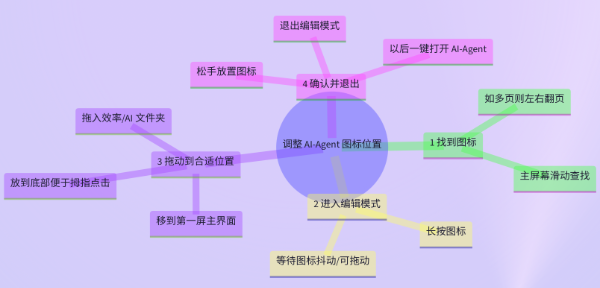
3.1 找到 AI-Agent 图标
- 回到设备的主屏幕。
- 左右滑动页面,直到看到刚刚创建的 AI-Agent 图标。
如果图标很多,一时没找到,可以:
- 在 iOS 上使用搜索(下拉主屏幕 → 输入你给它起的名字);
- 在 Android 上有的桌面也支持搜索应用名称。
3.2 移动图标,便于快速访问
在 Android 和 iOS 上,移动图标的方式类似:
- 长按 AI-Agent 图标,直到图标进入编辑模式:
- 在 iOS 上:图标一般会稍微“抖动”,有些还会出现「—」删除按钮;
- 在 Android 上:长按后通常可以直接拖动图标。
- 按住图标不松手,把它 拖动 到你想放置的位置,比如:
- 第一屏主屏幕(你解锁后看到的主页面);
- 方便拇指触及的底部区域;
- 或者放进你专门存放「效率工具 / AI 应用」的文件夹中。
- 松开手指,将图标释放到这个位置。
- 退出编辑模式:
- 在 iOS 上:点击右上角的「完成」,或按 Home 指示条/按钮;
- 在 Android 上:点击空白处,或使用系统的返回/主页手势。
现在,AI-Agent 图标就稳稳待在你最顺手的位置了,随时点一下就能用。
完成!从现在起一键直达 AI-Agent
通过上面的步骤,你已经:
- 在手机或平板上打开了 AI-Agent 网页应用;
- 使用统一的「步骤二」思路,根据你的设备选择了:
- Android + Chrome 的「添加到主屏幕 / 安装应用」,或
- iOS + Safari 的「添加到主屏幕」;
- 将生成的 AI-Agent 图标 移动到了你主屏幕上最便于触达的位置。
从现在开始,你只需要:
- 在主屏幕上 点击 AI-Agent 图标,
- 就可以立即启动 AI-Agent 网页应用——
无需重新输入网址、无需翻找标签页或历史记录,
直接进入你的 AI-Agent 使用体验。
如果你愿意,可以在文章末尾补一句引导用户立刻尝试的文案,例如:
现在就花 30 秒,把 AI-Agent 放到你的主屏幕上,让 AI 成为你手机上最常用、最顺手的生产力工具之一。